
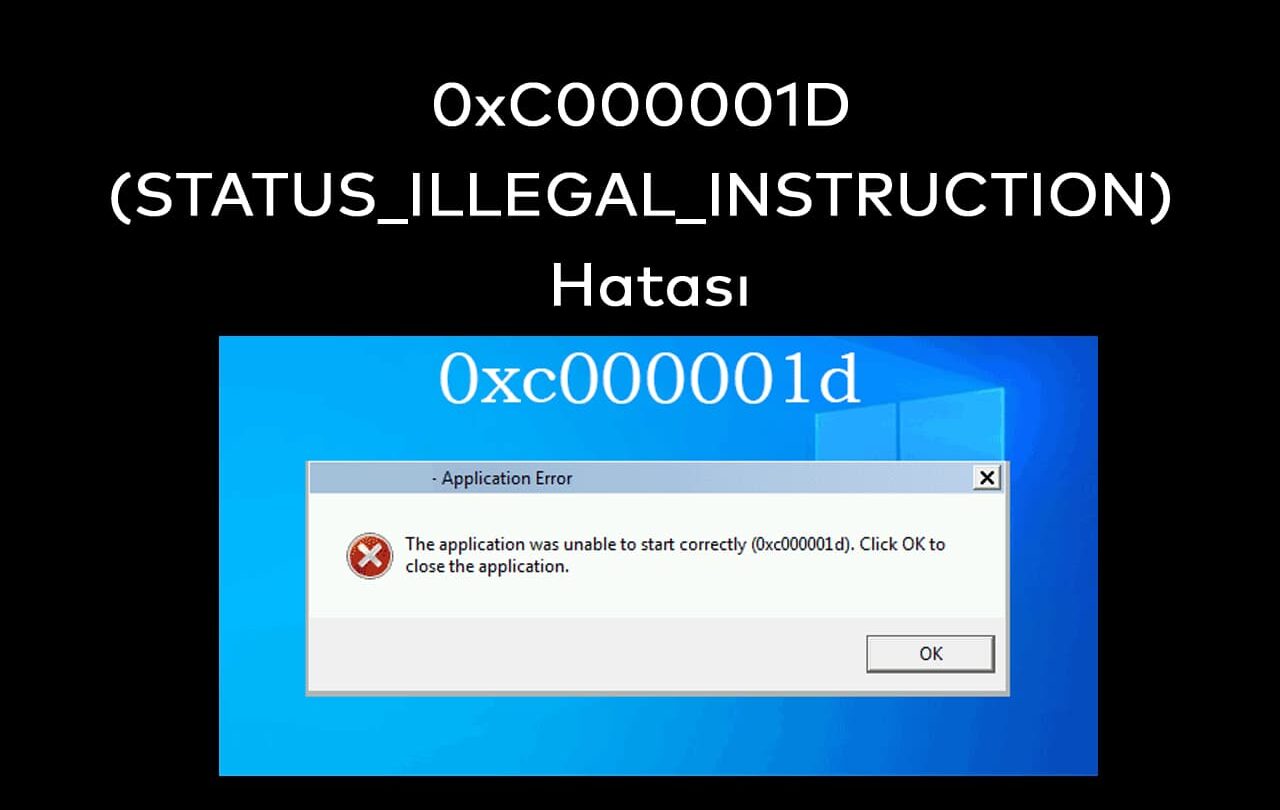
Windows kullanıcılarının sıkça karşılaştığı ve genellikle mavi ekran (BSOD) ile kendini gösteren “0xC000001D” hata kodu, bilgisayarınızın bir programı çalıştırmaya çalışırken geçersiz bir komutla karşılaştığı anlamına gelir. Peki bu hata tam olarak ne anlama geliyor ve nasıl çözülür? İşte detaylı rehber.
0xC000001D Hatası Nedir?
STATUS_ILLEGAL_INSTRUCTION olarak da bilinen 0xC000001D hata kodu, Windows işletim sisteminin bir uygulamayı veya sürücüyü çalıştırmaya çalışırken, işlemcinin (CPU) tanımadığı veya desteklemediği bir komutla karşılaşması durumunda ortaya çıkar. Bu hata, genellikle mavi ekran hatası olarak karşımıza çıkar ve bilgisayarın yeniden başlamasına neden olur.
Hata, yazılımsal olduğu kadar donanımsal nedenlerden de kaynaklanabilir. Özellikle eski işlemcilere sahip bilgisayarlarda yeni nesil yazılımların çalıştırılmaya çalışılması, bu hatanın en yaygın sebeplerinden biridir.
0xC000001D Hatasının Yaygın Nedenleri
- İşlemci Uyumsuzluğu: Kullanılan CPU’nun, çalıştırılmaya çalışılan yazılımın gerektirdiği komut setini desteklememesi.
- Bozuk Sistem Dosyaları: Windows sistem dosyalarının hasar görmesi veya eksik olması.
- Uyumsuz veya Bozuk Sürücüler: Özellikle ekran kartı ve anakart sürücülerinin güncel olmaması veya bozulması.
- RAM (Bellek) Sorunları: Arızalı veya uyumsuz RAM modülleri.
- Sanal Makine Sorunları: Sanal makine yazılımlarının (VMware, VirtualBox) neden olduğu çakışmalar.
- BIOS/UEFI Ayarları: Eski BIOS sürümleri veya yanlış yapılandırılmış ayarlar.
- Zararlı Yazılımlar: Sistem dosyalarına müdahale eden virüs veya kötü amaçlı yazılımlar.
0xC000001D Hatası Nasıl Çözülür?
1. Sistem Dosyalarını Onarın (SFC ve DISM)
Windows’un yerleşik araçları olan SFC (System File Checker) ve DISM (Deployment Image Servicing and Management) ile bozuk sistem dosyalarını onarabilirsiniz. Komut İstemi’ni yönetici olarak açın ve sırasıyla şu komutları çalıştırın:
sfc /scannowBu işlem tamamlandıktan sonra:
DISM /Online /Cleanup-Image /RestoreHealthBu komutlar, eksik veya bozuk sistem dosyalarını otomatik olarak onaracaktır.
2. Windows Güncellemelerini Kontrol Edin
Windows’un güncel olmaması, uyumluluk sorunlarına yol açabilir. Ayarlar > Güncelleme ve Güvenlik > Windows Update bölümünden tüm güncellemeleri kontrol edin ve yükleyin.
3. Sürücüleri Güncelleyin
Özellikle ekran kartı, anakart ve yonga seti sürücülerinizi üreticilerinin resmi web sitelerinden güncelleyin. Aygıt Yöneticisi’ni kullanarak da sürücüleri güncelleyebilirsiniz:
- Win + X tuşlarına basıp “Aygıt Yöneticisi”ni seçin.
- Sürücüsünü güncellemek istediğiniz donanıma sağ tıklayıp “Sürücüyü güncelleştir” seçeneğini seçin.
- “Güncelleştirmeleri otomatik olarak ara” seçeneğini işaretleyin.
4. RAM Testi Yapın
Bellek sorunları bu hataya neden olabilir. Windows’un yerleşik bellek tanılama aracını kullanarak RAM’lerinizi test edebilirsiniz:
- Win + R tuşlarına basıp
mdsched.exeyazın ve Enter’a basın. - “Şimdi yeniden başlat ve sorunları denetle” seçeneğini seçin.
- Bilgisayar yeniden başlayacak ve bellek testi otomatik olarak yapılacaktır.
Test sonucunda hata çıkarsa, RAM modüllerinizi değiştirmeniz gerekebilir.
5. BIOS’u Güncelleyin
Anakart üreticinizin resmi web sitesinden en güncel BIOS sürümünü indirip güncelleyin. BIOS güncellemesi, işlemci uyumluluğu sorunlarını çözebilir.
6. Temiz Önyükleme Yapın
Arka planda çalışan gereksiz programlar çakışmaya neden olabilir. Temiz önyükleme yaparak sorunun kaynağını tespit edebilirsiniz:
- Win + R tuşlarına basıp
msconfigyazın ve Enter’a basın. - “Hizmetler” sekmesine gidin, “Tüm Microsoft hizmetlerini gizle” seçeneğini işaretleyin ve “Tümünü devre dışı bırak” butonuna tıklayın.
- “Başlangıç” sekmesine gidin ve “Görev Yöneticisini aç” seçeneğine tıklayın.
- Görev Yöneticisi’nde tüm başlangıç öğelerini devre dışı bırakın.
- Bilgisayarı yeniden başlatın.
7. Sanal Makine Yazılımlarını Kontrol Edin
VMware veya VirtualBox gibi sanal makine yazılımları kullanıyorsanız, bunları güncelleyin veya geçici olarak devre dışı bırakıp sorunun devam edip etmediğini kontrol edin.
8. Zararlı Yazılım Taraması Yapın
Windows Defender veya güvenilir bir antivirüs programı ile tam sistem taraması yapın. Zararlı yazılımlar sistem dosyalarına zarar vererek bu hataya neden olabilir.
9. Son Çare: Windows’u Sıfırlayın
Yukarıdaki tüm yöntemler sorunu çözmezse, Windows’u sıfırlamayı deneyebilirsiniz. Ayarlar > Güncelleme ve Güvenlik > Kurtarma bölümünden “Bu bilgisayarı sıfırla” seçeneğini kullanabilirsiniz. Bu işlem, kişisel dosyalarınızı koruyarak Windows’u yeniden yükler.
0xC000001D Hatası İçin Özet Çözüm Tablosu
| Yöntem | Açıklama |
|---|---|
| SFC ve DISM | Bozuk sistem dosyalarını onarır |
| Windows Update | Eksik güncellemeleri yükler |
| Sürücü Güncelleme | Uyumsuz sürücüleri günceller |
| RAM Testi | Bellek sorunlarını tespit eder |
| BIOS Güncelleme | İşlemci uyumluluğunu artırır |
| Temiz Önyükleme | Yazılım çakışmalarını önler |
| Sanal Makine Kontrolü | VM yazılımlarından kaynaklanan sorunları giderir |
| Zararlı Yazılım Taraması | Virüs kaynaklı sorunları temizler |
| Windows Sıfırlama | Son çare olarak işletim sistemini yeniden yükler |
Sıkça Sorulan Sorular
0xC000001D hatası donanımsal mı yazılımsal mı?
Her ikisi de olabilir. Genellikle yazılımsal nedenler (bozuk sistem dosyaları, uyumsuz sürücüler) daha yaygındır ancak RAM veya işlemci kaynaklı donanımsal sorunlar da bu hataya yol açabilir.
Bu hata bilgisayarıma kalıcı zarar verir mi?
Hayır, 0xC000001D hatası genellikle yazılımsal bir sorundur ve bilgisayarınıza kalıcı donanımsal zarar vermez. Ancak sürekli tekrarlıyorsa altta yatan donanım sorununu araştırmak gerekir.
Oyun oynarken bu hatayı alıyorum, ne yapmalıyım?
Oyunlarda bu hata genellikle ekran kartı sürücülerinin güncel olmamasından kaynaklanır. Ekran kartı sürücünüzü güncelleyin ve oyunun sistem gereksinimlerini karşıladığından emin olun.
SFC ve DISM komutları işe yaramazsa ne yapmalıyım?
Bu durumda RAM testi yapın, BIOS’u güncelleyin ve temiz önyükleme yaparak sorunun kaynağını tespit edin. Sorun devam ederse Windows’u sıfırlamayı deneyin.
Bu hata her Windows sürümünde görülür mü?
Evet, 0xC000001D hatası Windows 7, 8, 10 ve 11 dahil tüm modern Windows sürümlerinde görülebilir.
Hata kodunun sonundaki “STATUS_ILLEGAL_INSTRUCTION” ne anlama gelir?
Bu ifade, işlemcinin geçersiz veya desteklemediği bir komutla karşılaştığını gösterir. Genellikle uyumsuz yazılım veya bozuk sistem dosyalarından kaynaklanır.